

Marke
Software für Bauträger und Projektentwickler auswählen: Kriterien und Funktionsumfang
Software für Bauträger auswählen: Ganzheitlichkeit, Geschwindigkeit, Mobilität und Benutzerfreundlichkeit als Kriterien – und wie kanbau sie umsetzt.
Produkt
Rechnungsprüfung mit externem Bauleiter: Er prüft Eingangsrechnungen in kanbau über einen Link – Einmalcode statt Konto, Stempel und Freigabe in der Prüfmappe.
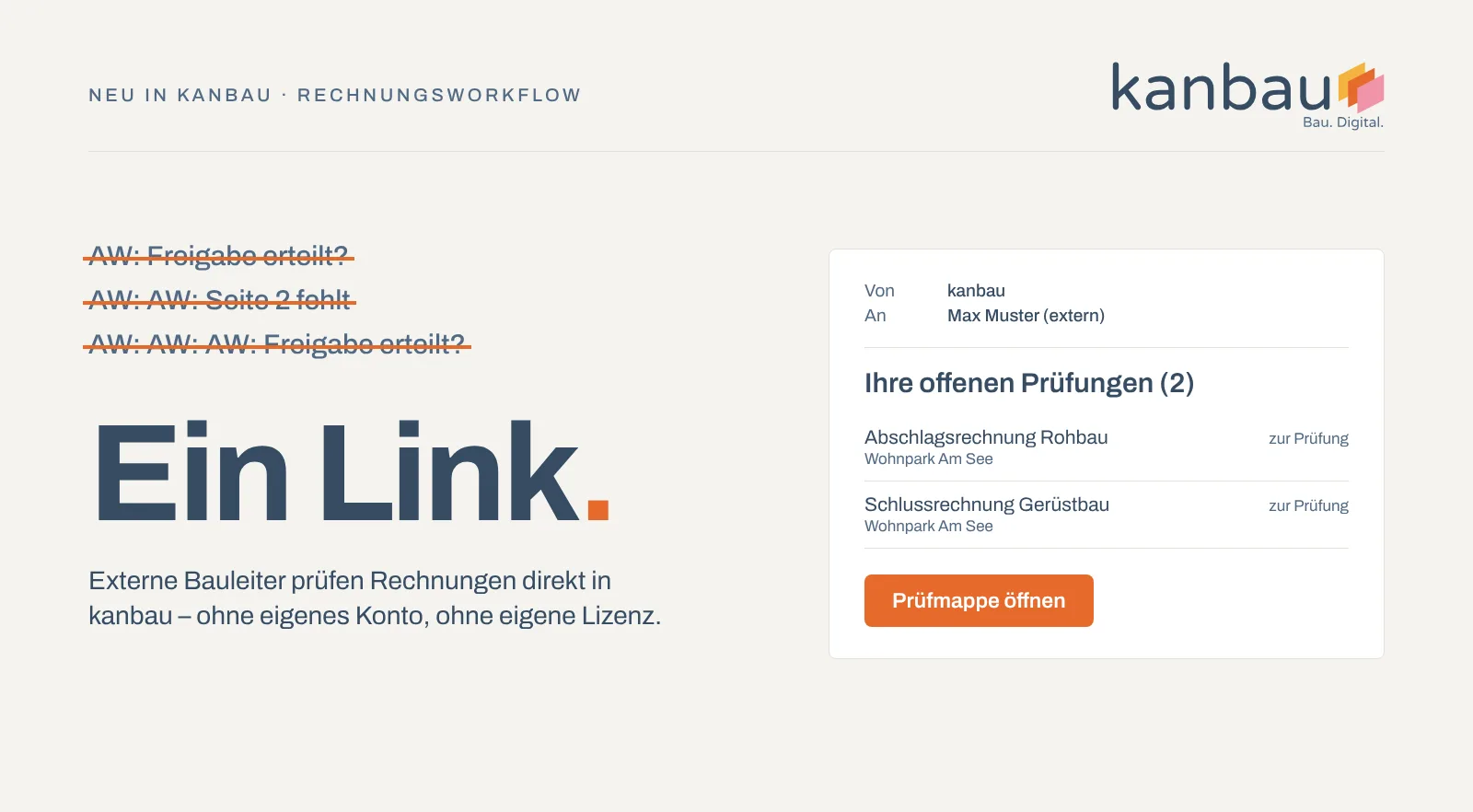
Die Abschlagsrechnung vom Rohbauer ist am Montag eingegangen. Prüfen muss sie der Bauleiter, und der sitzt nicht bei Ihnen im Haus, sondern in einem externen Büro. Also geht das PDF per Mail hinaus. Er druckt es aus, zeichnet ab, scannt es ein und schickt es zurück. Am Donnerstag kommt die Antwort mit dem Betreff „AW: AW: AW: Freigabe erteilt?“, und Seite 2 fehlt.
Wer bei einem Bauträger Eingangsrechnungen bearbeitet, kennt diesen Ablauf. Lästig ist dabei weniger die Wartezeit als das, was am Ende übrig bleibt: ein Scan in irgendeinem Postfach. Wer wann was freigegeben hat, lässt sich später nur mühsam nachvollziehen.
In kanbau reicht dafür jetzt ein Link. Der externe Bauleiter prüft die Rechnung direkt im System über die externe Prüfung im Rechnungsworkflow, ohne eigenes Benutzerkonto und ohne eigene Benutzerlizenz. Seine Entscheidung steht danach an der Rechnung und nicht in seinem Postfach.
Der Bauleiter bekommt eine E-Mail mit dem Betreff „Ihre offenen Prüfungen“ und dem Knopf „Prüfmappe öffnen“. Ein Passwort braucht er nicht. Zur Anmeldung schickt kanbau ihm einen Einmalcode an die E-Mail-Adresse, die bei Ihnen im Projekt hinterlegt ist.
In seiner Prüfmappe liegen die Rechnungen, die ihm zur Prüfung vorgelegt wurden, getrennt nach offen, erledigt und abgelehnt. Er öffnet den Beleg, setzt seinen Stempel mit Namen und gibt frei. Liegen mehrere Rechnungen an, kann er sie auch gesammelt freigeben. Ablehnen geht nur mit Begründung. Ein knappes „passt so nicht“ ohne Erklärung ist damit vorbei.
Die Prüfung hängt am Rechnungsworkflow. Sobald eine Rechnung die Prüfspalte erreicht, legt kanbau die Prüfung an und verschickt den Link. Die Karte trägt dann das Kennzeichen „extern“ und zeigt den Stand je Prüfer. Von dort aus können Sie den Link erneut senden, an die Prüfung erinnern oder sie zurückziehen, etwa wenn die Rechnung doch noch korrigiert werden muss.
Hat der Bauleiter entschieden, läuft die Karte von selbst weiter: nach einer Freigabe in die Spalte, die Sie dafür vorgesehen haben, nach einer Ablehnung in eine andere. Niemand muss mehr nachsehen, ob schon etwas zurückgekommen ist.
Im Verlauf der Rechnung steht jeder Schritt: Prüfung angefordert, freigegeben oder abgelehnt, Workflow-Schritt. Diese Einträge lassen sich nachträglich nicht ändern. Wenn Sie nur die Prüfungen sehen wollen, blenden Sie mit dem Schalter „Nur Prüfungen“ die übrigen Kommentare aus.
Eine Benutzerlizenz pro Bauleiter brauchen Sie nicht. Externe Prüfer belegen Datenraum-Plätze. Diese buchen Sie optional und zusätzlich zu Ihren regulären Lizenzen. Prüfen mehrere Personen dieselbe Rechnung gleichzeitig, belegt jede von ihnen einen eigenen Platz. Einen Hinweis dazu sehen Sie auch direkt in der Aktion, wenn Sie sie einrichten.
Die Aktion verweist auf die Rolle und nicht auf eine bestimmte Person. Wechselt der Bauleiter, ändern Sie deshalb die Besetzung im Projekt und lassen den Workflow, wie er ist.
Nicht jede Rechnung läuft über ein Board. Für Einzelfälle fordern Sie die Prüfung direkt an der Eingangsrechnung über die Taste „Externe Prüfung“ an.
Die einzelnen Schritte und Einstellungen beschreibt unsere Anleitung: Externe Prüfung im Workflow.
Für den Bauleiter ist es einfacher geworden: kein Drucker, kein Scanner, kein weiteres Passwort. Für Sie bleibt ein Nachweis, der an der Rechnung hängt und den niemand mehr zusammensuchen muss. Fragt bei der Schlussrechnung jemand, wer den dritten Abschlag freigegeben hat, ist die Antwort ein Blick in den Verlauf.
Sie möchten sehen, wie das in Ihrem Rechnungsworkflow aussieht? Vereinbaren Sie eine Vorführung. Wir spielen den Ablauf einmal mit einem externen Prüfer durch.
kanbau ist ein Produkt der Behuf GmbH, Nürnberg.
Bei der Rechnungsprüfung mit externem Bauleiter verschickt kanbau einen Link zur Prüfmappe. Der Bauleiter meldet sich mit einem Einmalcode an, setzt seinen Stempel und gibt die Rechnung frei oder lehnt sie mit Begründung ab.
Belegbearbeitung und DATEV →Eine eigene Benutzerlizenz braucht der externe Rechnungsprüfer nicht; er belegt einen Datenraum-Platz. Diese Plätze buchen Sie optional zu Ihren regulären Lizenzen.
Pakete und Preise anfragen →Die Freigabe durch den externen Bauleiter steht im Verlauf der Rechnung, ebenso Anforderung, Ablehnung und Workflow-Schritt. Diese Einträge lassen sich nachträglich nicht ändern.
Workflows und Freigaben →Die externe Rechnungsprüfung richten Sie an zwei Stellen ein: Im Projekt besetzen Sie die Rolle Bauleiter als „Extern“ mit E-Mail-Adresse, und an der Prüfspalte des Workflows legen Sie die Aktion „Externe Prüfung starten“ an. Für Einzelfälle gibt es an der Eingangsrechnung die Taste „Externe Prüfung“.
Neuigkeiten zu kanbau teilen wir auch auf LinkedIn. kanbau auf LinkedIn folgen
Software für Bauträger auswählen: Ganzheitlichkeit, Geschwindigkeit, Mobilität und Benutzerfreundlichkeit als Kriterien – und wie kanbau sie umsetzt.

Rechnungslauf leicht gemacht: Mit kanbau erstellen Bauträger und Generalunternehmer ein Abrechnungsblatt mit weniger als 6 Klicks – ohne viel manuelle Eingabe.

MaBV für Bauträger: Fälligkeitsvoraussetzungen nach § 3 Abs. 1, die Raten nach § 3 Abs. 2 und wie Sie Ratenabruf und Rechnung ohne Nebenlisten führen.