

Produkt
MaBV-Ratgeber für Bauträger: Voraussetzungen, Ratenplan und Abrechnung
MaBV für Bauträger: Fälligkeitsvoraussetzungen nach § 3 Abs. 1, die Raten nach § 3 Abs. 2 und wie Sie Ratenabruf und Rechnung ohne Nebenlisten führen.
Die Kostenübersicht stellt je Kostengruppe Planung, Vergabe, Prognose und Abrechnung nebeneinander. Vergabe und Abrechnung kommen aus Ihren Einkaufsverträgen und Eingangsrechnungen, nicht aus einer zweiten Tabelle.
Zugangsdaten zum Demo-System erhalten Sie von uns.
Enthalten in: Standard
Die Abweichung Prognose minus Planung wird positiv, sobald Verträge und Nachträge über die Planung gehen, nicht erst mit der Schlussrechnung.
Einkaufsverträge mit Nachträgen füllen die Vergabe, Eingangsrechnungen die Abrechnung, Zahlungen den Zahlungsfluss.
Was beauftragt, aber noch nicht abgerechnet ist, steht je Kostengruppe als Obligo.
Prognose, Abweichung und Obligo sind Formelspalten der Vorlage. Sie passen sie an oder ergänzen eigene, etwa Kosten je Quadratmeter Wohnfläche.
Kommentare an Zellen, Änderungshistorie und das Nachrechnen einer Formel mit den echten Werten zeigen, wie eine Zahl entstanden ist.
Versionsstände einfrieren und im Controlling gegenüberstellen; die Excel-Ausgabe folgt der aktuellen Ansicht.
Vorlage DIN 276 übernehmen oder eine eigene Gliederung per KI-Assistent aus Excel, CSV, PDF oder Foto anlegen.
Kostenübersicht im Projekt aus der Vorlage erzeugen und die Planung je Kostengruppe eintragen oder importieren.
Einkaufsverträge und Nachträge vergeben, Eingangsrechnungen buchen, dann Zahlen aktualisieren.
Kostengruppen mit positiver Abweichung prüfen, Budget umschichten und den Stand als Versionsstand sichern.
Kostenkontrolle scheitert selten an der Methode, sondern an verstreuten Zahlen: die Kalkulation in Excel, die Aufträge im Vertragsordner, die Rechnungen in der Buchhaltung. In kanbau läuft das in der Kostenübersicht des Projekts zusammen. Sie ist nach DIN 276 gegliedert und wird aus den Vorgängen gefüllt, die Ihr Team ohnehin bearbeitet. Im Schaubild oben sehen Sie das an Beispieldaten: Ein Nachtrag für die Fassade wird vergeben, und die Kostengruppe 330 kippt von einer Unterschreitung in eine Überschreitung.
Grundlage ist eine Kostengruppenvorlage in den Stammdaten. kanbau bringt Vorlagen für DIN 276 und ÖNORM B 1801-1 mit; wer nach einer eigenen Nummernsystematik arbeitet, legt sie als weitere Vorlage an. Der KI-Assistent erstellt eine Vorlage aus einer Excel-, CSV- oder PDF-Datei oder aus einem Foto der bisherigen Kostengliederung.
Über die NORM teilen sich Kostengruppen, Gewerke und Kostenstellen dieselben Nummern. Kostenübersicht und DATEV-Export rechnen dadurch mit denselben Kostenstellen. Eine Rest-Kostengruppe fängt auf, was keiner Gruppe zugeordnet ist. Ändert sich die Vorlage, übernimmt „Mit Vorlage abgleichen“ neue Zeilen und Kontierungen in bestehende Kostenübersichten.
Die Planung tragen Sie je Kostengruppe direkt in die Übersicht ein. Eine vorhandene Kalkulation übernehmen Sie über „Importieren“ aus XLSX, CSV oder GAEB-XML: Sie ordnen Nummernfeld und Spalten zu, wählen, ob vorhandene Werte bleiben, nur leere Zellen gefüllt oder Werte überschrieben werden, und prüfen die Vorschau. Der Import setzt das Paket Advanced voraus.
Wird ein Einkaufsvertrag aus der Kostenübersicht angelegt, lässt sich Budget von der Kostengruppe auf den Vertrag verschieben. Jede Verschiebung steht im Protokoll der Zelle. Ob eine Kostengruppe dabei ins Minus laufen darf, legt eine Einstellung der Kostenübersicht fest.
Die Spalte Vergabe füllt kanbau aus den Einkaufsverträgen der Kostengruppe, einschließlich der Nachträge. Je Kostenübersicht legen Sie fest, welche Verträge zählen: nur gebuchte, gebuchte und geprüfte oder alle.
Daneben steht der Vergabegrad in Prozent. Ihn tragen Sie je Kostengruppe selbst ein; er sagt, ob eine Kostengruppe vollständig vergeben ist. Davon hängt die Prognose ab.
Die Abrechnung stammt aus gebuchten Eingangsrechnungen, gerechnet nach Abzügen und Skonto. Bei kumulierten Abschlagsrechnungen zählt je Vertrag die jüngste Rechnung, damit nichts doppelt erscheint. Rechnungen mit Vertrag folgen der Kostengruppe des Vertrags, Rechnungen ohne Vertrag ordnet kanbau über die Kostenstelle zu. Der Zahlungsfluss zeigt, was auf diese Rechnungen gezahlt wurde; bei §13b rechnet er netto, sonst brutto.
Aus Vergabe und Abrechnung ergibt sich das Obligo: beauftragte Leistung, die noch nicht abgerechnet ist. Es zeigt, welche Rechnungen aus bestehenden Aufträgen noch kommen.
Die Zahlen sind Beispieldaten und passen zum Schaubild oben. In der Liquiditätsplanung gehen Verträge und Kalkulation als erwartete Abflüsse ein: Für Gewerke ohne Vertrag setzt der Cashflow die Differenz aus Kalkulation und Vergabe an.
Die Prognose sagt, wo eine Kostengruppe am Ende voraussichtlich landet. In der Vorlage DIN 276 rechnet sie so:
Damit sehen Sie eine Überschreitung, sobald der Vertrag oder Nachtrag vergeben ist, nicht erst mit der Schlussrechnung. Im Beispiel liegt die Kostengruppe 330 vor dem Nachtrag 22.000 € unter der Planung. Mit dem Nachtrag über 74.000 € steigt die Vergabe auf 1.692.000 €, die Abweichung auf 52.000 € über der Planung, und auch die Summe des Projekts dreht ins Plus.
Prognose, Abweichung und Obligo sind Formelspalten der Vorlage, in der Übersicht an der Tilde (~) vor dem Titel zu erkennen. Sie passen die Formeln an oder ergänzen eigene Spalten. Formeln können auf Projektkennzahlen zugreifen, etwa die Grundstücksgröße aus der Grundstücksverwaltung, Wohnfläche, BGF oder BRI. So entsteht zum Beispiel eine Spalte für Kosten je Quadratmeter Wohnfläche. Ein Formelassistent erklärt jede Formel, und Sie können sie mit den echten Werten einer Zelle nachrechnen.
Die Kostenübersicht rechnet auf einem gespeicherten Stand, damit alle über dieselben Zahlen sprechen. „Zahlen aktualisieren“ liest Einkaufsverträge, Eingangsrechnungen und Buchungen neu ein und summiert sie je Kostengruppe. Ihre manuellen Eingaben wie Planung, Vergabegrad und Kommentare bleiben erhalten. Wann zuletzt aktualisiert wurde, steht unter der Schaltfläche.
Für Stichtage wie Bankgespräch, Gesellschafterrunde oder Quartalsabschluss frieren Sie einen Versionsstand ein. Er lässt sich im Lesemodus öffnen. Im Projektcontrolling stellen Sie Versionsstände im Projektkostenvergleich gegenüber. Eine geschützte Kostenübersicht lässt sich weder ändern noch aktualisieren, bis sie wieder entsperrt ist.
Im Alltag helfen kleine Dinge:
kg:300-399 grenzen Sie auf einen Bereich von Kostengruppen ein, mit kg:300-399 Estrich zusätzlich auf einen Begriff.Arbeiten mehrere Gesellschaften an einem Vorhaben, fasst eine konsolidierte Kostenübersicht die Projekte mit einem Anteil in Prozent zusammen (Paket Advanced).
Nicht jeder im Team soll jede Zahl sehen. In der Benutzerverwaltung schränken Sie Benutzer auf Kostengruppen ein, in der Vorlage legen Sie fest, welche Kostengruppen und Spalten sichtbar sind. Die Bauleitung arbeitet so mit den Gewerken ihres Projekts, Geschäftsführung und Controlling sehen die ganze Übersicht. Excel-Export und Detailansicht folgen der eingeschränkten Ansicht; gerechnet wird immer über den vollständigen Datenbestand.
Die Spalten der Kostenübersicht speisen den Deckungsbeitrag und die Controlling-Berichte im Paket Advanced, die dynamischen Projektlisten und die Liquiditätsplanung. Einen Überblick über alle Bereiche finden Sie auf der Seite Bauträgersoftware.
„Wir importieren unsere vorkalkulierten Budgets direkt ins System und haben dadurch eine tagesaktuelle, automatische Kostenüberwachung.“
Carina Eberhart von der Verticali GmbH & Co. KG, im Referenzinterview mit Verticali.
Die Kostenübersicht arbeitet nach einer Kostengruppenvorlage aus den Stammdaten. Mitgeliefert sind Vorlagen für DIN 276 und ÖNORM B 1801-1; eine eigene Nummernsystematik legen Sie als weitere Vorlage an. Struktur und Spalten bestimmt die Vorlage.
Die Vergabe stammt aus den Einkaufsverträgen der Kostengruppe, einschließlich Nachträgen. Die Abrechnung stammt aus gebuchten Eingangsrechnungen nach Abzügen und Skonto; Rechnungen ohne Vertrag ordnet kanbau über die Kostenstelle zu.
Die Prognose ist in der Vorlage DIN 276 eine Formelspalte: Ist-Wert ist der höhere Betrag aus Vergabe und Abrechnung. Bei einem Vergabegrad von 100 % gilt der Ist-Wert, darunter mindestens die Planung. Die Formel lässt sich in der Vorlage anpassen.
Das Obligo ist in der Vorlage DIN 276 die Vergabe minus die Abrechnung, also beauftragte, aber noch nicht abgerechnete Leistung. Es zeigt, welche Zahlungen aus bestehenden Aufträgen noch kommen.
Die Kostenübersicht rechnet auf einem gespeicherten Stand. Mit „Zahlen aktualisieren“ liest kanbau Einkaufsverträge, Eingangsrechnungen und Buchungen neu ein; Ihre manuellen Eingaben bleiben erhalten. Wann zuletzt aktualisiert wurde, steht unter der Schaltfläche.
Eine vorhandene Kalkulation übernehmen Sie über „Importieren“ aus XLSX, CSV oder GAEB-XML, mit Vorschau und wählbarer Strategie für vorhandene Werte. Der Import setzt das Paket Advanced voraus; die Planung lässt sich auch direkt in der Übersicht erfassen.
Einen Stichtag halten Sie mit einem Versionsstand fest: Er friert die Kostenübersicht ein und lässt sich im Lesemodus öffnen. Im Controlling stellen Sie Versionsstände im Projektkostenvergleich gegenüber.
Alle Bereiche nutzen dieselben Daten – nichts wird doppelt erfasst.
MaBV für Bauträger: Fälligkeitsvoraussetzungen nach § 3 Abs. 1, die Raten nach § 3 Abs. 2 und wie Sie Ratenabruf und Rechnung ohne Nebenlisten führen.
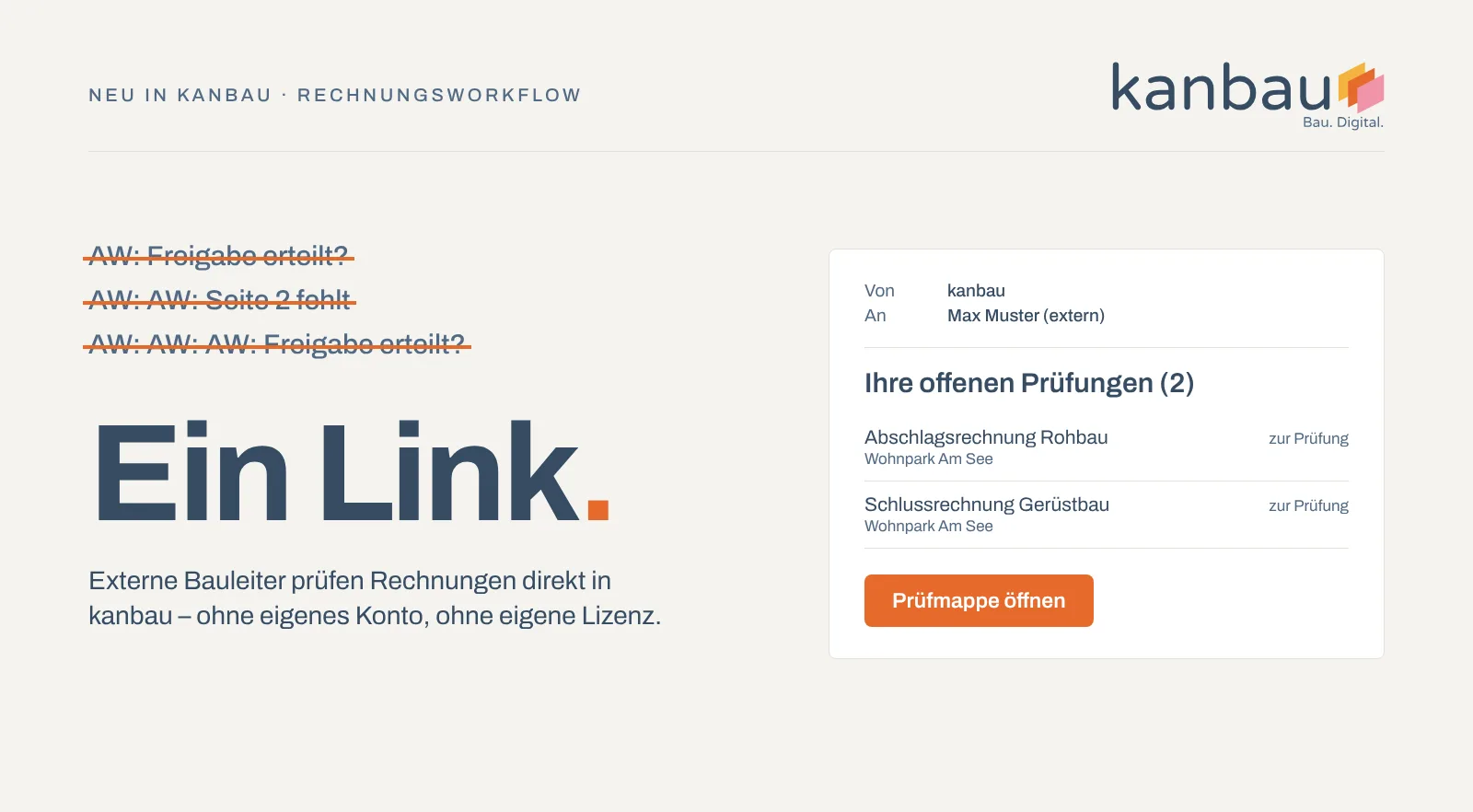
Rechnungsprüfung mit externem Bauleiter: Er prüft Eingangsrechnungen in kanbau über einen Link – Einmalcode statt Konto, Stempel und Freigabe in der Prüfmappe.
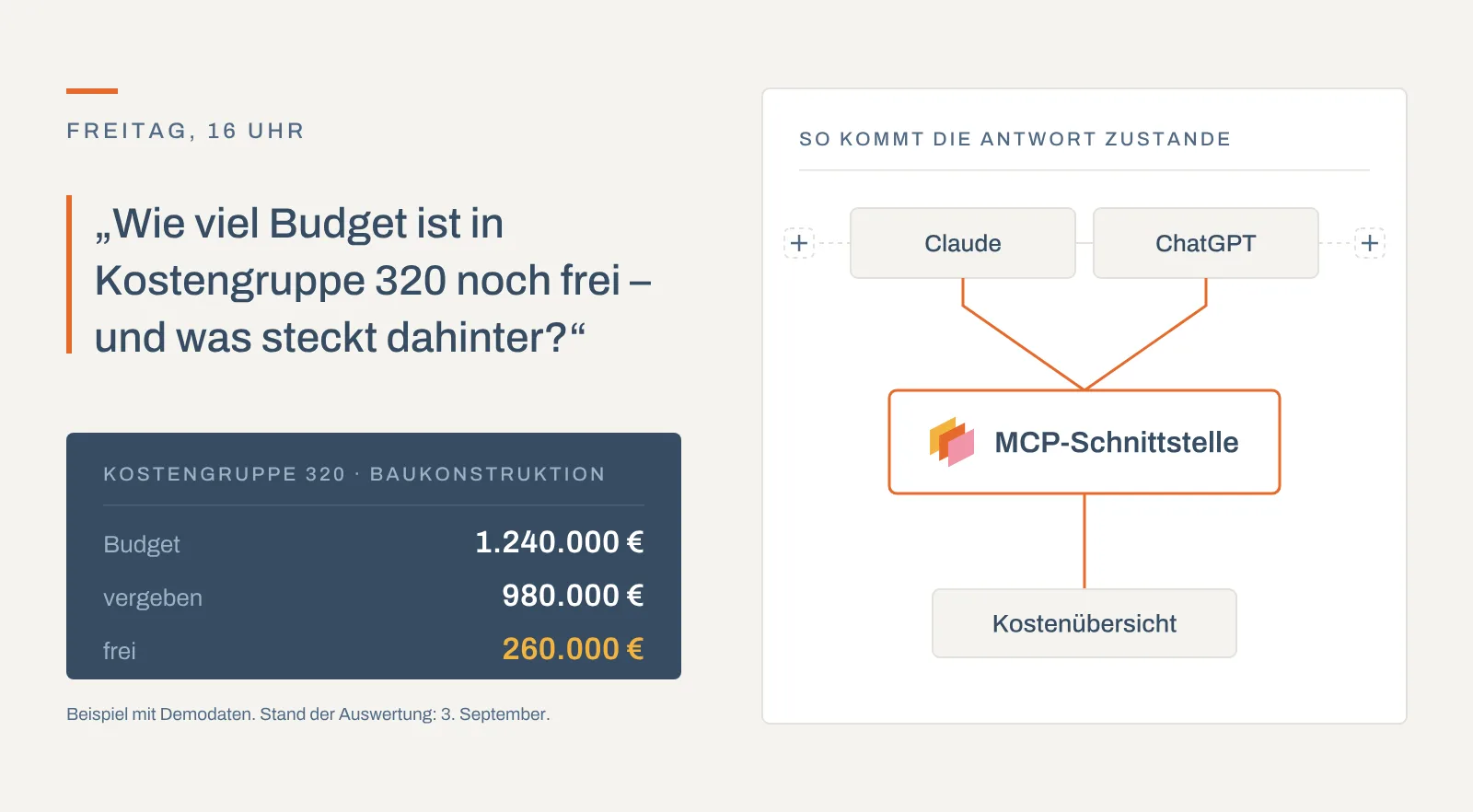
kanbau hat eine MCP-Schnittstelle: Ihr KI-Assistent arbeitet direkt mit Ihren Projektdaten – Kosten erklären, Verträge lesen, Rechnungen erfassen.

30 Minuten, mit Ihren Fragen und Ihren Abläufen.
Demo vereinbarenoder direkt: +49 911 477 133 80